Nástěnka
Nástěnka je první obrazovka po přihlášení. Otevřete ji kdykoli položkou Nástěnka v navigaci. Ukazuje jen vaši firmu a počítá se znovu při každém otevření.
Vypadá jinak podle toho, jestli už máte nějaký záznam.
Než založíte první záznam
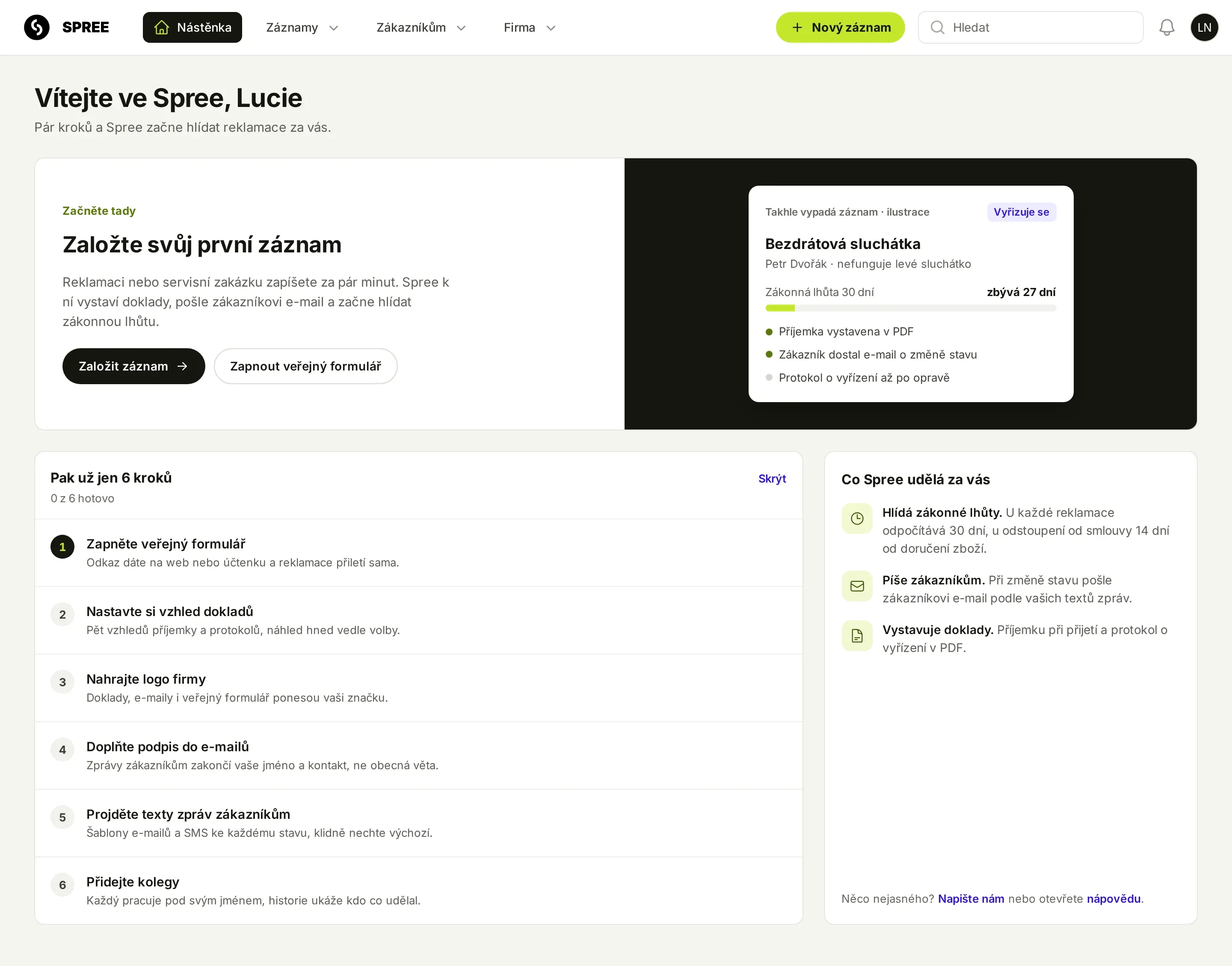
Sekce “Než založíte první záznam”Nová firma uvidí nadpis Vítejte ve Spree a pod ním tři části:
- Založte svůj první záznam s tlačítkem Založit záznam. Dokud nemáte zapnutý veřejný formulář, je vedle i tlačítko Zapnout veřejný formulář.
- Seznam kroků, které vám pomůžou Spree nastavit, viz část Dokončete nastavení níž.
- Co Spree udělá za vás: krátké shrnutí, co aplikace hlídá a posílá sama.
Během zkušebního období je pod nadpisem i datum, do kdy trvá.
Jakmile založíte první záznam, nástěnka se přepne do pracovní podoby.
Pracovní nástěnka
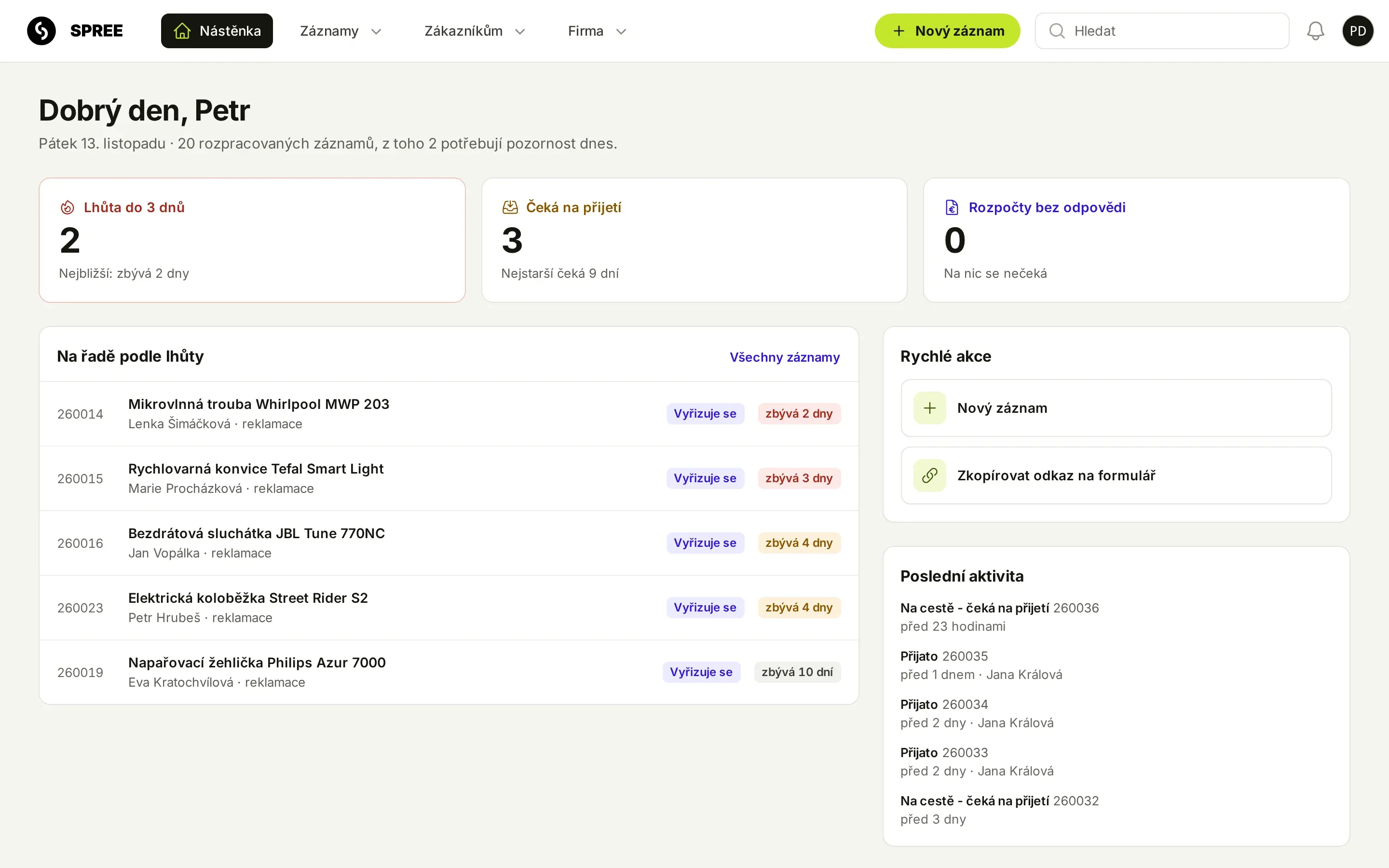
Sekce “Pracovní nástěnka”Nahoře je pozdrav s dnešním datem a jednou větou o tom, kolik máte rozpracovaných záznamů a kolik z nich potřebuje pozornost ještě dnes.
Fronty práce
Sekce “Fronty práce”Pod pozdravem jsou karty s počty. Kliknutím na kartu otevřete seznam záznamů vybraných právě takhle. V tarifu bez servisu karta otevře celý seznam reklamací.
| Karta | Co počítá |
|---|---|
| Lhůta do 3 dnů | reklamace, kterým do konce zákonné lhůty zbývají nejvýš tři dny, i ty už po lhůtě; pod číslem je, kolik zbývá té nejbližší |
| Čeká na přijetí | záznamy z veřejného formuláře, u kterých zboží k vám teprve jde; pod číslem je, jak dlouho čeká ten nejstarší |
| Rozpočty bez odpovědi | servisní zakázky, u kterých se zákazník nevyjádřil k poslednímu rozpočtu, a kolik z nich čeká déle než tři dny |
Karta s rozpočty se ukazuje jen v tarifu se servisem. Když je v první kartě aspoň jedna reklamace, karta se zvýrazní.
Na řadě podle lhůty
Sekce “Na řadě podle lhůty”Pět otevřených reklamací, kterým lhůta skončí nejdřív. U každé vidíte číslo, předmět, zákazníka, stav a kolik dní zbývá. Barva počtu dní napoví, co spěchá: červená do tří dnů, oranžová do týdne.
Servisní zakázky tu nejsou, protože se na ně zákonná lhůta nevztahuje. Odstoupení od smlouvy se tu objeví až po doručení zboží, protože teprve tehdy jeho lhůta začíná. Víc v článku Průběh vyřízení.
Odkazem Všechny záznamy otevřete seznam všech rozpracovaných záznamů.
Rychlé akce a poslední aktivita
Sekce “Rychlé akce a poslední aktivita”- Nový záznam otevře formulář pro nový záznam.
- Zkopírovat odkaz na formulář uloží do schránky adresu vašeho veřejného formuláře. Ukazuje se jen se zapnutým formulářem.
- Poslední aktivita ukazuje posledních pět změn stavu, u každé kdy a kdo ji udělal.
Dokončete nastavení
Sekce “Dokončete nastavení”Seznam kroků, které ze Spree udělají víc. U nové firmy má nadpis podle počtu zbývajících kroků, třeba Pak už jen 3 kroky. Kroky jsou: zapnout veřejný formulář, nastavit vzhled dokladů, nahrát logo, doplnit podpis do e-mailů, projít texty zpráv a přidat kolegy. Hotové kroky se samy odškrtnou. Krok, který váš tarif neobsahuje, má zámek a vede do předplatného.
Seznam zmizí, až jsou všechny kroky hotové, nebo když ho skryjete tlačítkem Skrýt.
Tarif a upozornění
Sekce “Tarif a upozornění”Úplně dole je řádek s vaším tarifem, kolik záznamů jste v tomto zúčtovacím období založili z kolika a odkaz Předplatné. Nad ním se objeví upozornění, když vám zbývá málo záznamů, když je limit vyčerpaný nebo když došly SMS kredity. Víc v článku Tarify a předplatné.
Seznam záznamů
Sekce “Seznam záznamů”Seznam v Záznamy → Všechny má nahoře záložky, které odpovídají frontám na nástěnce:
- Rozpracované: všechno, co ještě není uzavřené. Tahle záložka se otevře jako první.
- Lhůta hoří: stejné reklamace jako v kartě Lhůta do 3 dnů.
- Čeká na přijetí: záznamy, u kterých zboží teprve jde.
- Vyřízené: vyřízené, zamítnuté a stornované.
- Všechny: celý seznam.
U každé záložky je počet záznamů. Kliknutím na řádek otevřete detail záznamu.